

Pamoka | WiFi siųstuvo prijungimas prie modemo bei paleidimas
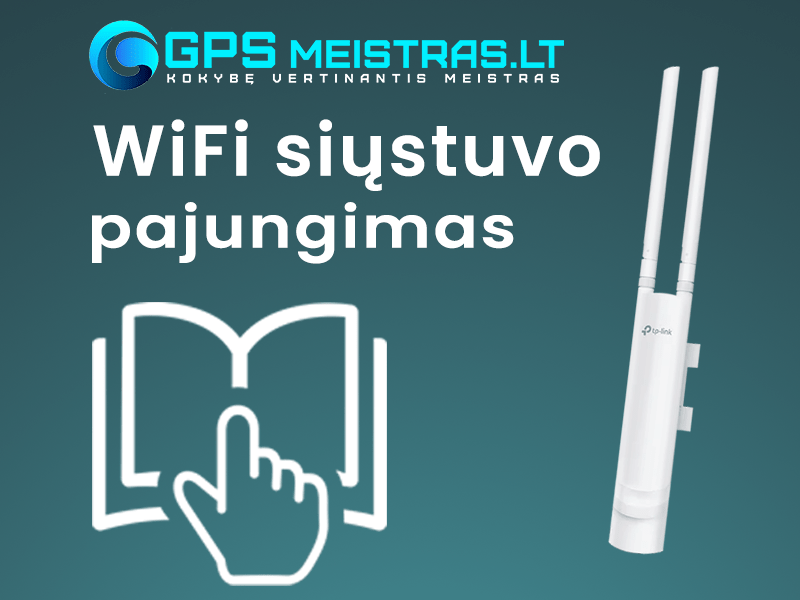
TP-Link vadinamas WiFi kartotuvas ir WiFi stiprintuvas nors teisingiausiai vadinti reiktų – Lauko sąlygoms skirta WiFi stotelė.
Tai WiFi stotis, kuri montuojame lauke ir įprastai skirta WiFi kameroms, saulės elektrinės inverteriams, kurie turi sąsają su WiFi tinklu ir kitiems įrenginiams. Ši WiFi stotelė suteiks iki 10-200 metrų ryšį atviroje vietoje (kur neužstoja pastatai, medžiai ir kiti objektai).
Šioje pamokoje papasakosime kaip pasijungti bei prijungti šią anteną prie modemo.
Prijungimas prie modemo
WiFi stotelės komplektacijoje rasite baltą blokelį:
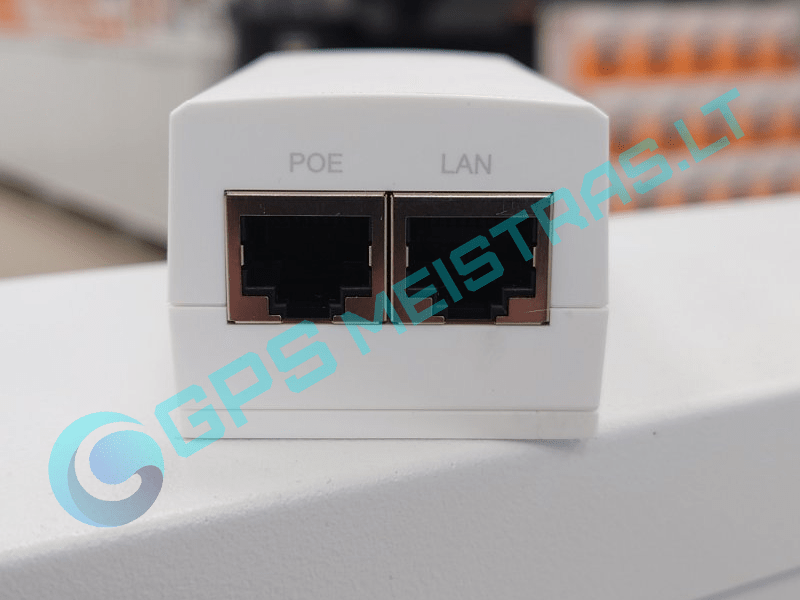
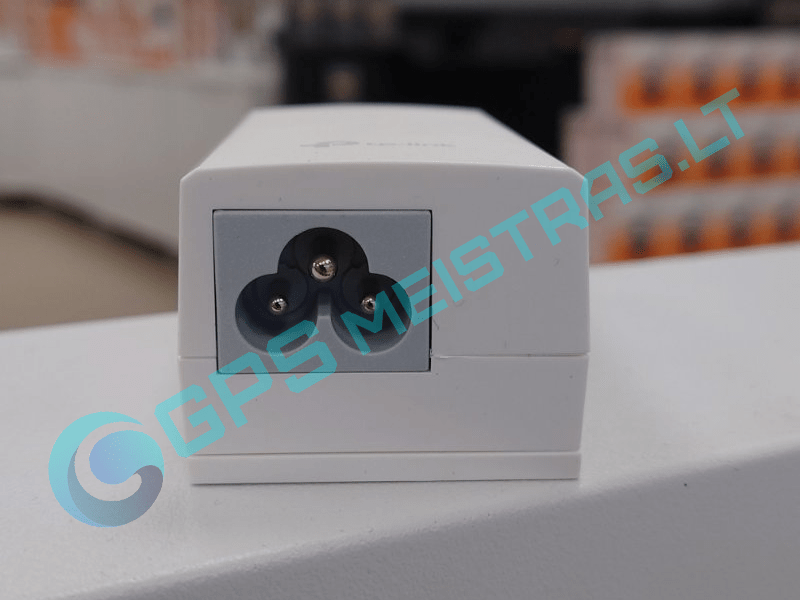
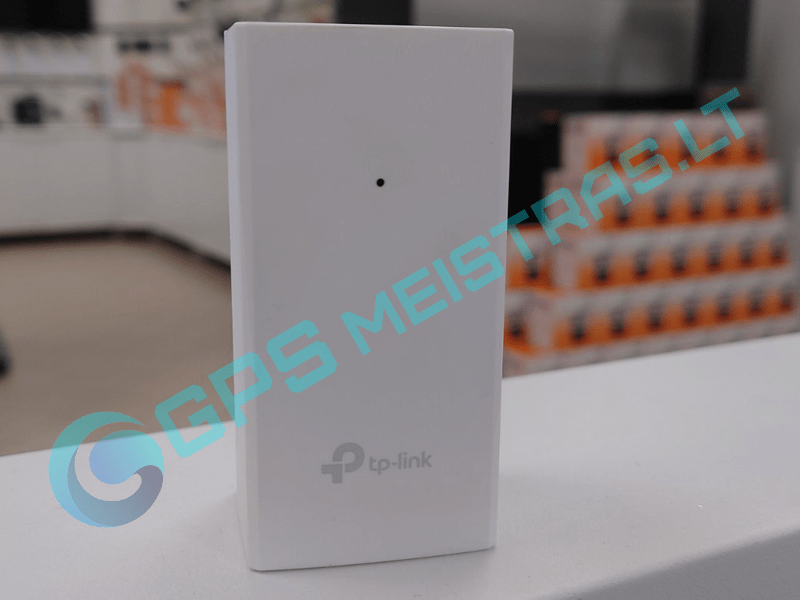
Šis blokelis jungiamas tarp Jūsų namie esančio modemo/maršrutizatoriaus bei WiFi stotelės:
- LAN pažymėtame kištuke laidą tiesiame iki pat modemo (neilgas)
- PoE pažymėtame kištuke laidą tiesiame iki pat antenos montavimo vietoje lauke.
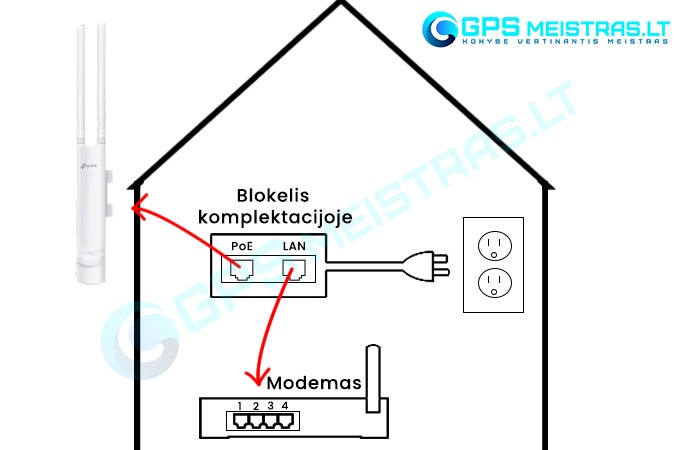
Štai ir viskas, sėkmingai pajungėte WiFi siųstuvą prie Jūsų modemo. Sekančiame žingsnyje parodysime kaip prijungti anteną prie telefone esančios programėlės bei sukurti slaptažodį.
WiFi antenos paleidimas bei slaptažodžio sukūrimas
Šį žingsnį galite praleisti jei tenkina Jus WiFi siųstuvo prijungimas prie modemo be slaptažodžio, tačiau norint uždėti slaptažodį bei Jūsų WiFi prieeigą padaryti saugesnę, siūlome sekti tolimesnius žingsnius.
- Atsisiunčiame programėlė į telefoną iš Google Play ar Apple Store (renkamės pagal telefoną)
- Google Play nuorodą – https://play.google.com/store/apps/details?id=com.tplink.omada&hl=lt
- Apple store nuorodą – https://apps.apple.com/us/app/tp-link-omada/id1327615864
- Parsisiuntus programėlę ją atsidarome bei matomę tokį arba panašų vaizdą:
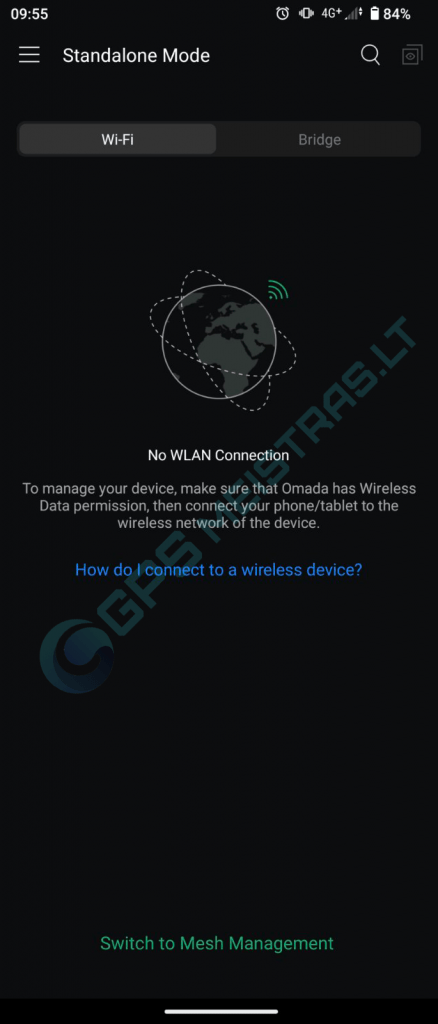
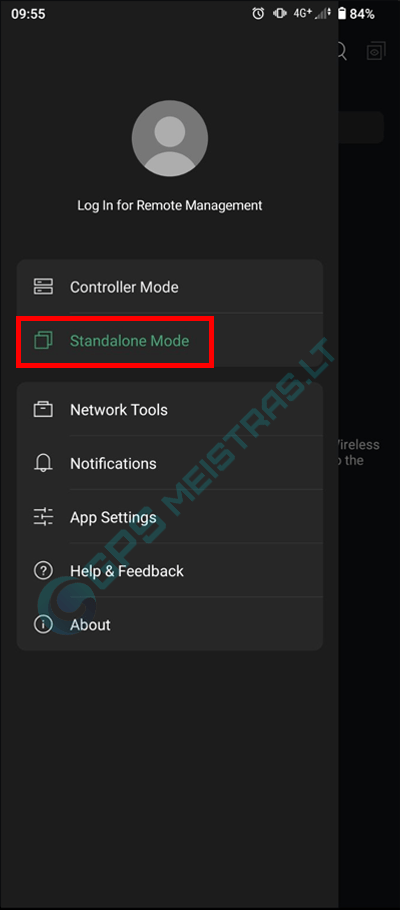
- Pirmasis žingsnis pasitikrinti ar esame Standalone režime (nuotraukoje pažymėta kur spausti raudonu kvadratėliu) :
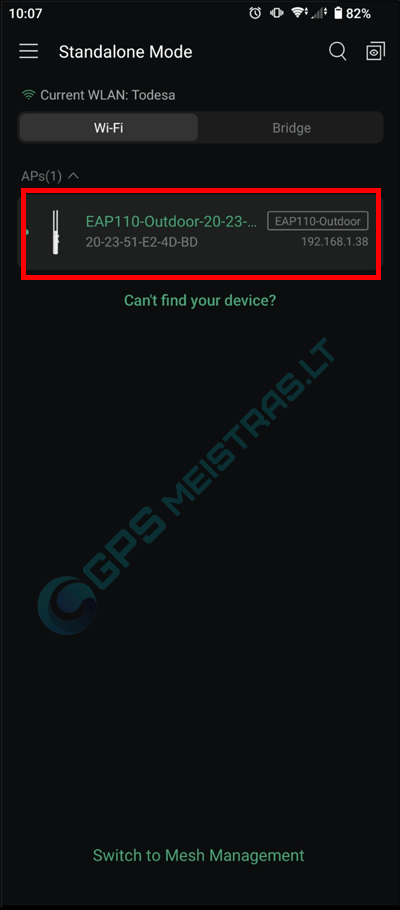
- Paspaudus ant Standalone Mode ekrane turėjote pamatyti mūsų naują pirkinį – WiFi stotelę, spaudžiame ant jos.
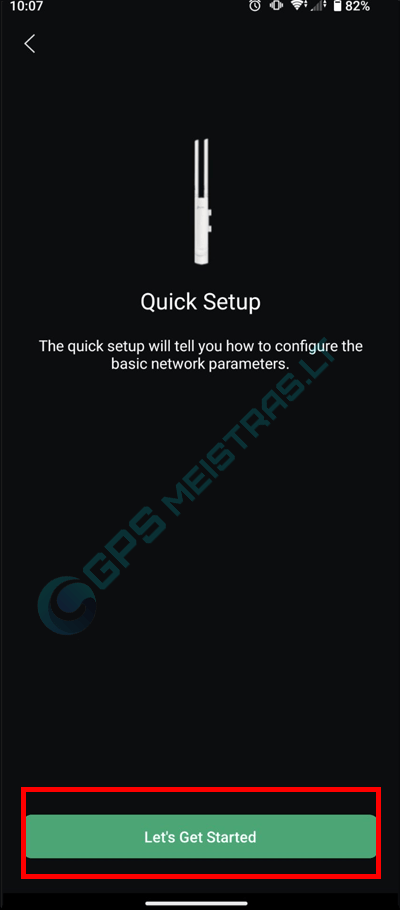
- Sekančiame lange spaudžiame apačioje esantį mygtuką – Let’s Get Started
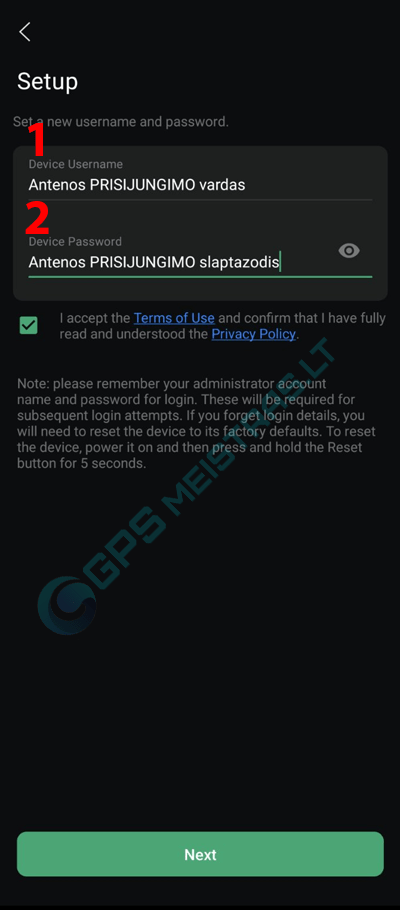
- Po šio mygtuko paspaudimo matome mažą, dviejų eilučių formą, kuri skirta mūsų WiFi kartotuvo prisijungimo slaptažodžio bei vardo sukūrimui. Norime įspėti, jog tai NĖRA WiFi prisijungimų sukūrimas, šie duomenys bus reikalingi norint prisijungti bei konfiguruoti kartotuvo nustatymus.
- 1. Sugalvojame WiFi siųstuvo prisijungimo vardą
- 2. Sugalvojame WiFi siųstuvo prisijungimo slaptažodį
- 3. Spaudžiame apačioje esantį mygtuką > NEXT
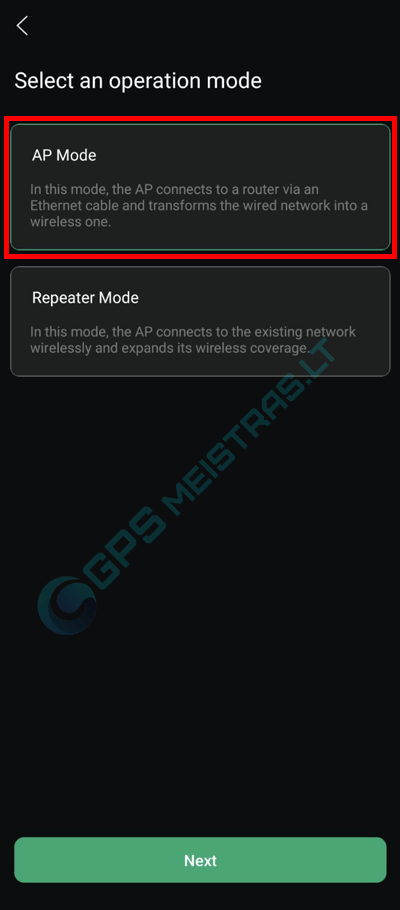
- Sekančiame lange matome 2 pasirinkimus “AP Mode” bei “Repeater Mode”. Renkamės – AP Mode bei spaudžiame apačioje esantį NEXT mygtuką.
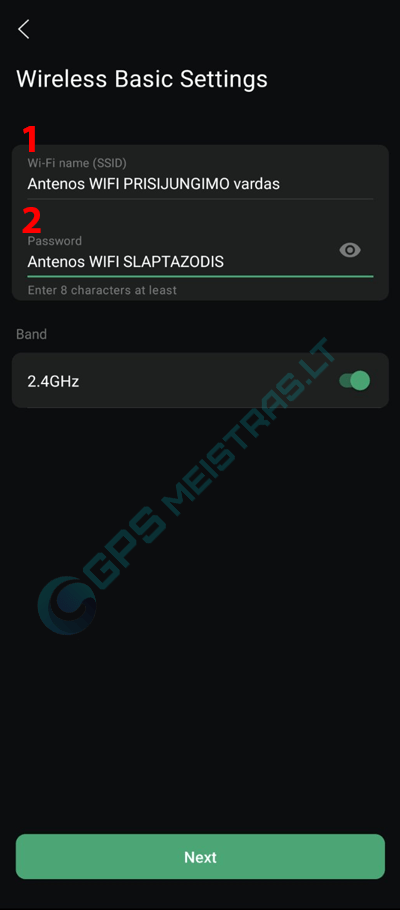
- Po rėžimo pasirinkimo sekantis žingsnys sukūrti WiFi prisijungimus.
- 1. Sugalvojame WiFi signalo vardą
- 2. Sugalvojame WiFi signalo slaptažodį
- 3. Spaudžiame apačioje esantį mygtuką > NEXT
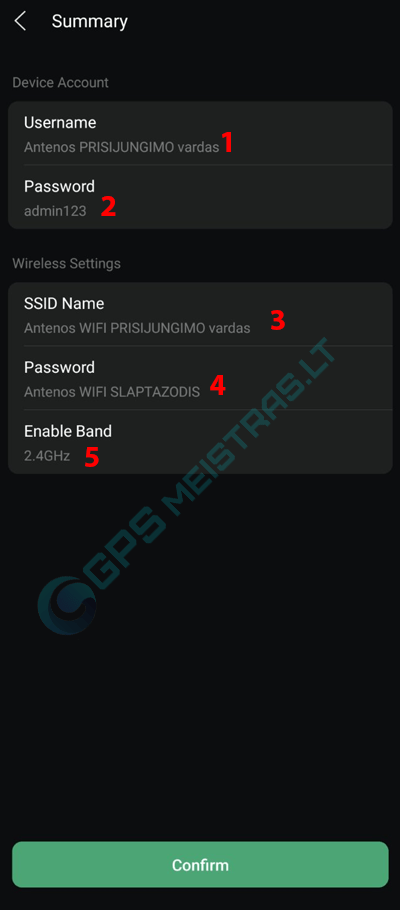
- Sekantis langas yra – apibendrinimo langas. Ekrane matote visus savo ką tik sukurtus prisijungimus, šį langą patariame išsisaugoti: pasidaryti ekrano nuotrauką (screenshot) arba nusirašyti. Visą tai darome, tam jog nepamirštume reikalingų prisijungimų.
- 1. WiFi siųstuvo prisijungimo vardas
- 2. WiFi siųstuvo prisijungimo slaptažodis
- 3. WiFi signalo vardas
- 4. WiFi signalo slaptažodis
- 5. Skleidžiamas WiFi signalo dažnis.
- Išsisaugojus pateiktą informacija spaudžiame mygtuką CONFIRM
Štai ir viskas, sėkmingai prijungėte TPLink WiFi siųstuvą prie Jūsų esamo namie modemo/maršrutizatoriaus!
Telefone, WiFi nustatymuose, turi atsirasti Jūsų neseniai sugalvotas WiFi Prisijungimo vardas, prie jo prisijungti galite su WiFi slaptažodį, kurį taip pat neseniai sugalvojote.
Vaizdinė pamoka, antenos paleidimas bei slaptažodžio sukūrimas – https://www.youtube.com/watch?v=YpjQeuia-bo
Jei turėsite daugiau klausimų ar pastebėjimų apie šią pamoką, maloniai lauksime Jūsų atsakymo adresu: prekyba@gpsmeistras.lt (laiške nurodykite pamokos pavadinimą)